Qué es Stirling PDF y para qué sirve en una pyme
Stirling PDF es una aplicación gratuita y de código abierto para editar, unir, dividir, firmar, comprimir y pasar OCR a tus PDF en tu propio ordenador o en un servidor de tu empresa, sin subir los documentos a webs de terceros. A 27 de noviembre de 2026, su repositorio en GitHub (Stirling-Tools/Stirling-PDF) tiene 97.559 estrellas y 9.369 forks, y sus imágenes en Docker Hub suman más de 43 millones de descargas. La última versión, la 3.5.0, salió el 22 de noviembre de 2026. Te contamos qué es Stirling PDF, para qué sirve en una pyme, cómo instalarlo con Docker o en el escritorio y qué precauciones tomar.
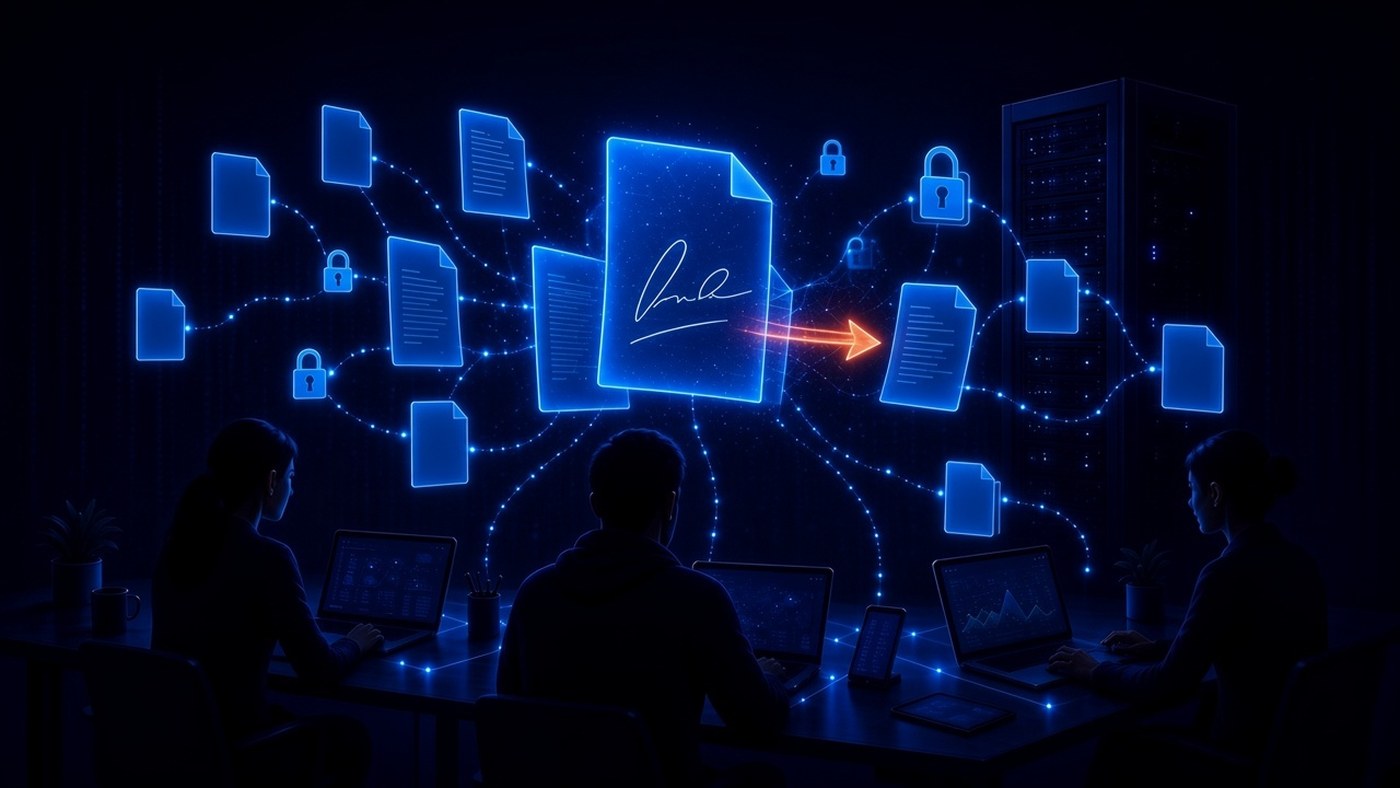
Qué es Stirling PDF y cómo funciona
Para qué sirve: editar, unir, firmar y OCR de PDF sin subirlos
- Unir, dividir y reordenar páginas, girarlas o borrar las que sobran.
- Comprimir PDF para enviarlos por correo o subirlos a una sede electrónica con límite de tamaño.
- OCR: convertir un escaneo en un PDF con texto que se puede buscar y copiar.
- Firmar PDF con una firma dibujada o con un certificado digital en archivo (.p12 o .pfx).
- Censurar datos (tachar de verdad, no solo tapar), añadir marcas de agua, contraseñas o quitar metadatos.
- Convertir entre PDF, Word, Excel, imágenes y otros formatos.
Cómo usar Stirling PDF: Docker o versión de escritorio
- Escritorio (un solo puesto). Descarga el instalador desde la guía de instalación (en Windows también con
winget install StirlingTools.StirlingPDF). Al abrirlo por primera vez, elige Continuar sin iniciar sesión: es el modo Solo local y nada se sube a Internet. - Servidor con Docker (todo el equipo). En un servidor, un NAS o un ordenador siempre encendido basta con
docker run -d --name stirling-pdf -p 8080:8080 -v ./stirling-data/configs:/configs stirlingtools/stirling-pdf:latesto eldocker-compose.ymlde la guía de Docker, que también monta carpetas para registros y datos del OCR. - Configura el primer acceso. Abre
http://IP-del-servidor:8080; un asistente crea la cuenta de administrador. El inicio de sesión viene activado de serie: déjalo así. - Conecta el escritorio al servidor si quieres: en Ajustes → Modo de conexión, elige tu servidor propio y todas las herramientas se ejecutarán allí.
latest, que pide unos 4 GB de memoria.Casos de uso de Stirling PDF para pymes
- Una gestoría o asesoría une en un solo PDF la documentación de cada cliente, la comprime y tacha los datos que no hacen falta antes de enviarla, sin pasar por webs externas.
- Un despacho de abogados pasa OCR a escrituras y sentencias escaneadas para buscar en ellas y firma con su certificado los documentos internos.
- Una clínica o centro de fisioterapia divide los informes escaneados por paciente sin que datos de salud salgan de su red.
- Una inmobiliaria añade marcas de agua a planos y fichas y quita los metadatos antes de publicarlos.
- Una pyme con varios puestos monta un único servidor en el NAS de la oficina y todo el equipo trabaja desde el navegador, sin instalar nada.
¿Stirling PDF es seguro? Riesgos y buenas prácticas
- No lo publiques en Internet sin necesidad: déjalo en la red local o accede por VPN.
- Mantén activado el inicio de sesión, con contraseñas fuertes y solo las cuentas necesarias.
- Actualiza la imagen de Docker con frecuencia o fija una versión y revísala cada mes.
- Comprueba el modo de conexión del escritorio: en modo Stirling Cloud, algunas herramientas envían el archivo a sus servidores.
- Si no quieres enviar estadísticas de uso, desactiva la analítica en el asistente inicial. Según la documentación, nunca envía el contenido de los documentos.
Preguntas frecuentes
¿Stirling PDF es gratis?
Sí, la aplicación de escritorio y el servidor propio son gratis para todas las herramientas PDF, con hasta 5 usuarios en el servidor. Los planes Team y Enterprise, de pago, añaden más usuarios y funciones de empresa.
¿Stirling PDF es seguro?
Es seguro si usas la versión actual, lo dejas en tu red local y mantienes el inicio de sesión activado. Las versiones antiguas tienen fallos graves ya corregidos, así que conviene actualizar.
¿Stirling PDF está en español?
Sí, la interfaz está traducida al español y también al catalán, euskera y gallego, entre más de 40 idiomas.
¿Cómo instalar Stirling PDF con Docker?
Con un solo comando: docker run -p 8080:8080 stirlingtools/stirling-pdf:latest, y luego abres http://localhost:8080 en el navegador. Para uso estable, mejor con Docker Compose y volúmenes.
¿Se puede unir PDF sin subir archivos?
Sí, con Stirling PDF en modo Solo local o en tu propio servidor, los archivos no salen de tu equipo ni de tu red.
Conclusión
Fuentes: repositorio Stirling-Tools/Stirling-PDF, stirling.com, documentación oficial, dónde se ejecutan las herramientas, planes y licencias, versión 3.5.0, Docker Hub y API de GitHub (datos a 27 nov 2026): consultar publicación.
¿Quieres revisar la seguridad de tu negocio?
Cuéntanos qué te preocupa. El equipo te explica las opciones de forma clara y sin compromiso, a través del formulario o del chat.