Recordly: grabar la pantalla gratis con zoom automático y webcam
Grabar la pantalla para explicar algo a un cliente, formar a un empleado o enseñar tu producto es de las formas más eficaces de comunicar. El problema es que una grabación en bruto suele quedar pobre, y pulirla con zooms y efectos lleva tiempo. Recordly es un programa gratuito y de código abierto que graba y edita en el mismo sitio, con zoom automático, cursor suavizado y burbuja de webcam. Te contamos qué es y cómo sacarle partido.
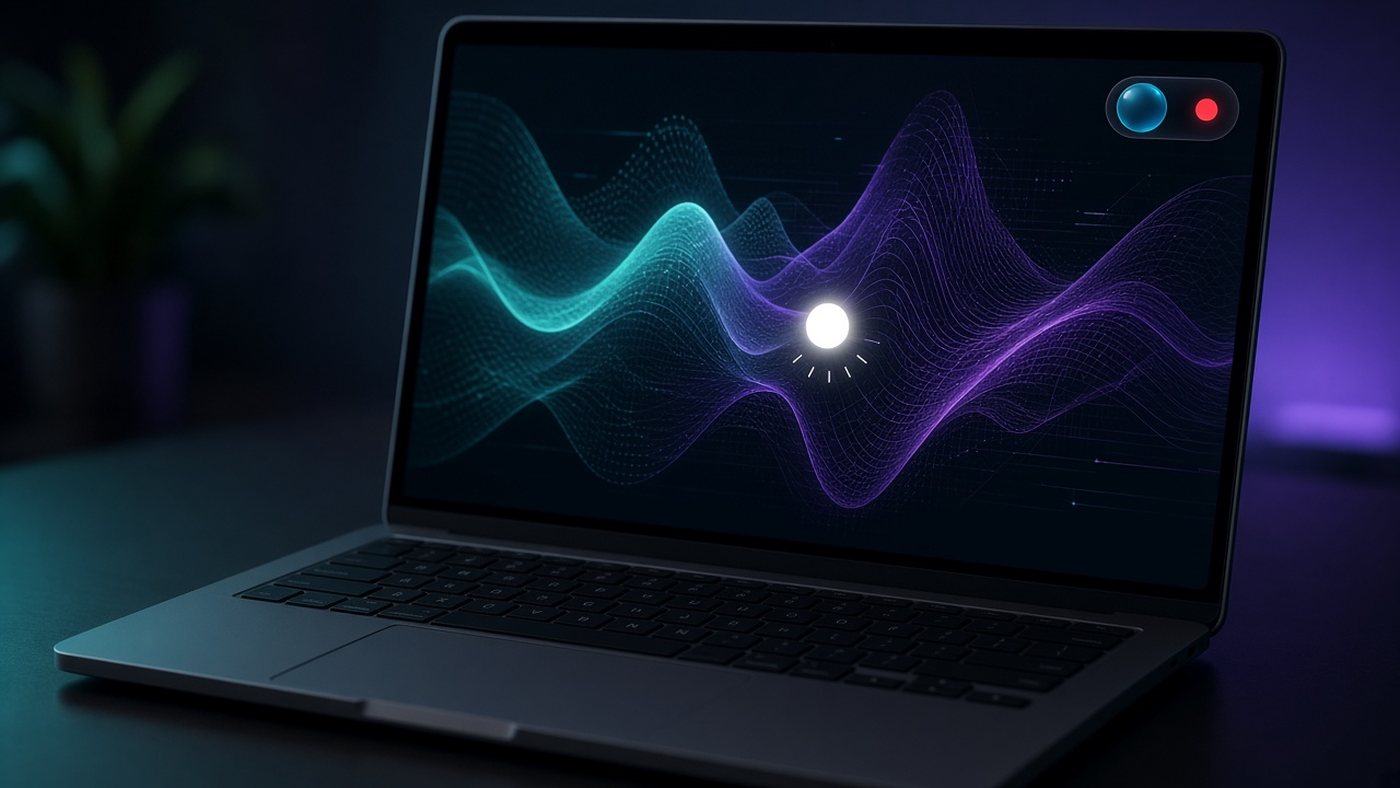
Qué es Recordly
Recordly es una aplicación de escritorio para grabar y editar capturas de pantalla con herramientas de presentación integradas. Según su repositorio oficial, sustituye el paso de enviar la grabación a un diseñador para añadir zooms, pulir el cursor o poner un fondo bonito, y lo hace gratis. A 31 de octubre de 2026 tiene 35.712 estrellas en GitHub y licencia AGPL-3.0, según la API de GitHub. Funciona en macOS 14 o superior, Windows 10 (compilación 19041 o superior) y Linux.
Para qué sirve
- Zoom automático que resalta dónde ocurre la acción.
- Cursor suavizado y efectos de clic.
- Marcos con estilo: fondos, colores, degradados, sombras y márgenes.
- Burbuja de webcam que puedes colocar, reflejar y ajustar.
- Línea de tiempo para recortar, cambiar la velocidad, añadir anotaciones y audio.
- Grabación de micrófono y sonido del sistema, de pantalla completa o de una sola ventana.
- Exportación en MP4 o GIF, con selección de calidad.
También tiene un sistema de extensiones creado por la comunidad, con un marketplace propio.
Cómo usar Recordly en 4 pasos
- Descárgalo desde su web oficial, recordly.dev, o desde las versiones publicadas en su página de GitHub.
- Elige qué grabar: la pantalla entera o una ventana. Cierra antes el correo y cualquier programa con datos privados.
- Graba y pasa al editor: revisa los zooms automáticos, recorta los silencios y añade la webcam si quieres dar la cara.
- Exporta en MP4 para YouTube o la web, o en GIF para un correo o una guía.
Casos prácticos para pymes
- Una gestoría graba un vídeo de dos minutos explicando a sus clientes cómo descargar un certificado.
- Una empresa de software pequeña crea demos de producto para su web.
- Una tienda online prepara un tutorial de cómo hacer un pedido o una devolución.
- Cualquier pyme documenta procesos internos para formar a nuevos empleados.
Si después quieres el texto del vídeo, puedes transcribirlo con Whisper; y si necesitas una locución, con Chatterbox.
Consejos para grabar un buen tutorial
Un buen vídeo de pantalla es corto y tiene un único objetivo. Antes de grabar, escribe en tres o cuatro líneas lo que vas a enseñar y en qué orden. Sube el tamaño de la letra y el zoom del navegador para que se lea bien en un móvil, cierra pestañas y notificaciones, y usa un micrófono decente, aunque sea el de unos auriculares. Habla despacio y no te preocupes por los errores: con la línea de tiempo puedes cortarlos después. Procura que cada vídeo dure menos de tres minutos; si el proceso es largo, divídelo en varios. Y pon un título claro al archivo, por ejemplo «Cómo solicitar una devolución», para que tus clientes y tu equipo lo encuentren fácilmente.
Riesgos y precauciones
- Datos en pantalla: lo más habitual es grabar sin querer una notificación, un correo o un dato de cliente. Prepara un usuario o escritorio limpio para grabar.
- Contraseñas: nunca escribas una contraseña mientras grabas.
- Descarga segura: instala solo desde la web o el GitHub oficial.
- Licencia: la AGPL-3.0 permite usar el programa libremente; si algún día modificas el código y lo ofreces como servicio, tendrías obligaciones de compartir esos cambios.
- Linux: según el propio proyecto, ocultar el cursor no está disponible todavía en Linux.
Para reforzar la seguridad general de tus equipos, consulta nuestra guía para proteger tu negocio de ciberataques.
Privacidad y RGPD
Recordly es una aplicación de escritorio: las grabaciones se guardan en tu equipo y no tienes que subirlas a ningún servicio para editarlas. Eso es una ventaja para el RGPD. Lo que sí debes cuidar es el contenido: si en la grabación aparecen datos personales de clientes o empleados, o la imagen de alguien por la webcam, necesitas una base legal para publicarla. Lo más sencillo es usar datos de ejemplo y pedir permiso a quien salga en cámara.
Preguntas frecuentes
¿Qué es Recordly?
Es un programa gratuito y de código abierto para grabar la pantalla y editar vídeos de demostración con zoom automático, cursor suavizado y webcam.
¿Recordly es gratis?
Sí. Es de código abierto con licencia AGPL-3.0 y se descarga gratis.
¿En qué sistemas funciona Recordly?
En macOS 14 o superior, Windows 10 (compilación 19041 o superior) y distribuciones Linux modernas.
¿Graba el sonido del ordenador?
Sí, puede grabar el micrófono y el sonido del sistema.
¿En qué formatos exporta?
En MP4 y GIF, con opciones de calidad.
¿Es una alternativa a Screen Studio o Loom?
Cubre la parte de grabar y pulir demos en local y gratis; no es un servicio en la nube para compartir enlaces como Loom.
Conclusión
Recordly es una forma sencilla y gratuita de hacer vídeos de pantalla con aspecto profesional, sin depender de un editor de vídeo. Para una pyme es ideal para tutoriales a clientes, demos de producto y formación interna. Prepara un escritorio limpio, usa datos de ejemplo y exporta en el formato que necesites. Si quieres ayuda para montar un pequeño sistema de vídeos de formación, cuéntanos.
Fuente: repositorio oficial de Recordly en GitHub y API de GitHub, consultados el 31 de octubre de 2026: consultar publicación.
¿Quieres aplicarlo a tu negocio?
Cuéntanos qué te preocupa o qué tarea quieres mejorar. El equipo te explica las opciones de forma clara y sin compromiso.